


|
|
 In English
 Suomeksi
Ohjelmisto
Kun ohjain on näinkin erikoinen, sen säätämiseen tarvittavan ohjelmiston helppokäyttöisyys korostuu entisestään. Tässä käyttöliittymä on varsin hillitty, toisin kuin olemme viimeaikaisissa gaming-henkisten laitteiden arvosteluissa tottuneet näkemään. Ja se on vain hyvä asia.
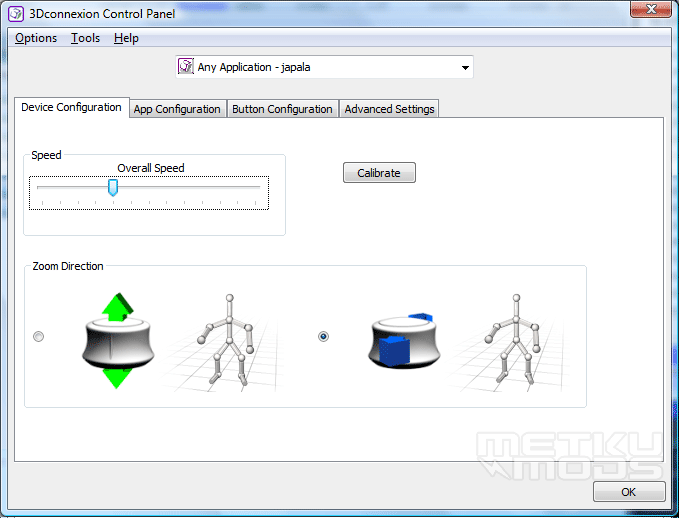
Device Configuration sisältää muutaman perusasetuksen. Speed säätää tarvittavan voiman määrää mikä vaaditaan kaappaleen, näkymän tai kameran liikutteluun. Asetus vaikuttaa kaikkiin akseleihin samassa suhteessa ja säätö hoituu näppärästi yhdellä liukusäätimellä.
Kalibrointitoiminto on varattu ajan myötä mahdollisesti esiintyvän "ryömimisen" (drift) kontrollointiin.
Kaikki eivät halua ohjata tiettyjä asioita käyttäen vain tiettyä akselia. Toiset hahmottavat esimerkiksi zoomaamisen helpommin, kun se tehdään nousevalla ja laskevalla käden liikkeellä. Itse taas zoomaan mieluiten työntämällä ja vetämällä ohjainta näytön syvyyden suuntaisesti. Asetus on helposti valittavissa tältä välilehdeltä.
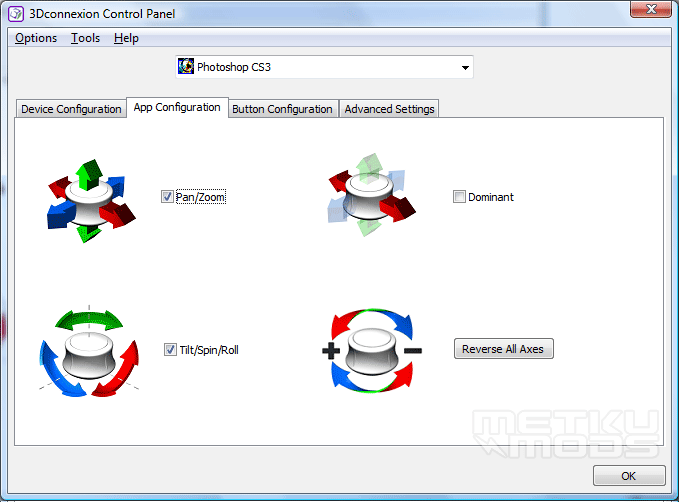
Voit halutessasi poistaa käytöstä valitsemasi akselit. Tämä helpottaa työskentelyä tietyissä tilanteissa. Myös akselien toimintasuuntien vaihto onnistuu.
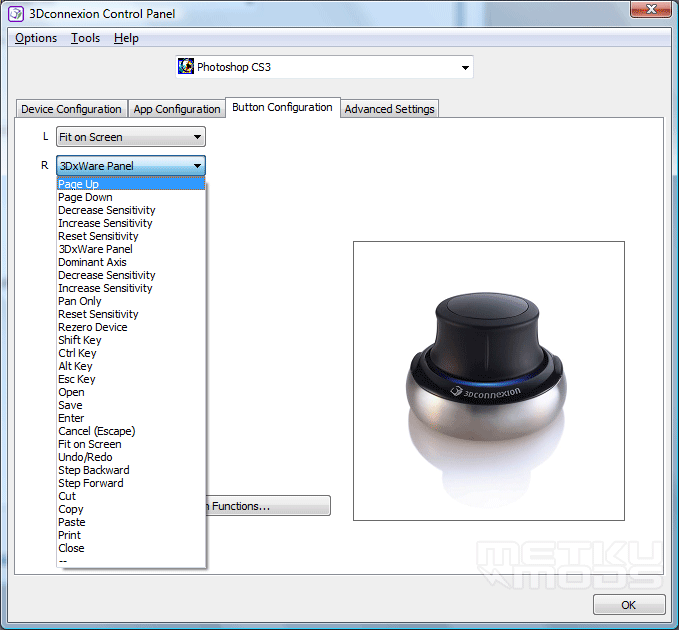
SpaceNavigatorin kyljistä löytyy kaksi painiketta. Määrä ei tunnu kovinkaan suurelta, mutta ohjaimen hallintaohjelmistoon on rakennettu toiminto, jonka avulla painikkeiden toiminnot voidaan säätää jokaiselle sovellukselle erikseen. Toiminnot voi valita valmiilta listalta tai käyttäjä voi nauhoittaa esimerkiksi haluamansa näppäinmakron painikkeeseen.
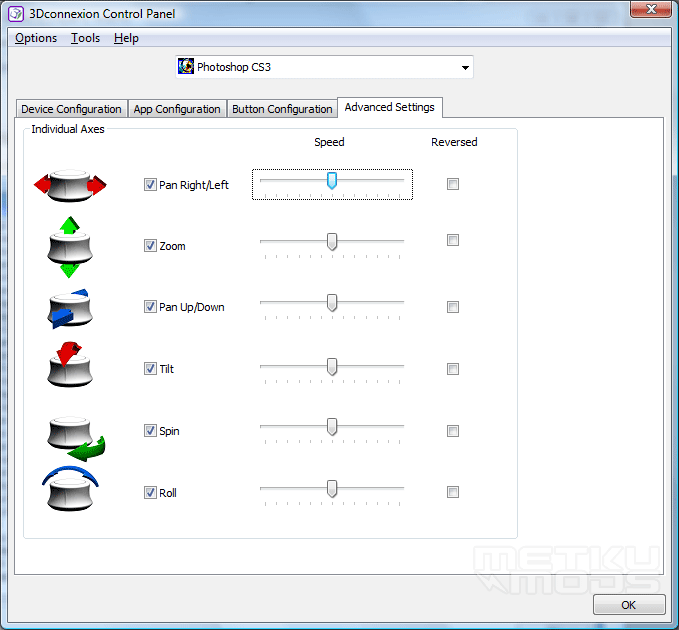
Yksi tärkeimmistä välilehdistä on Advanced Settings, jossa on herkkyyssäädöt jokaiselle akselille erikseen. Itse pidin zoomia hieman turhan hitaana joissakin sovelluksissa, joten näissä tilanteissa pystyin tältä välilehdeltä säätämään kyseistä akselia nopeamaksi muiden akselien asetusten pysyessä ennallaan - ja lopettaessani sovelluksen käytön palaamaan takaisin vanhaan asetukseen nopeasti.
 | Sivut: 1 2 3 4 |  |
 Content in english!
 Sisältö suomeksi!